 gmCharts
Advanced Bar
关于游戏
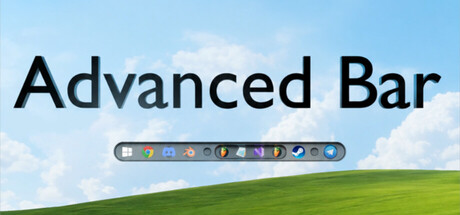
高级工具栏允许您使用三层系统更改任务栏的外观:
浅色模式:
微调任务栏的透明度,并允许您为任务栏添加自定义的静态/动态背景。此模式专为不需要完全替换任务栏,但希望更改其最显眼部分的用户而设计。
高级模式:
这是基本模式,任务栏将完全替换为自定义任务栏。此模式允许您:
- 全新的窗口切换系统:
Windows 会显示与您打开的应用程序窗口数量相同的缩略图——也就是说,如果您打开了四个窗口,您将看到四个缩略图。我的程序提供了不同的选项:
1. 光标在单个缩略图上的位置决定了向用户显示哪个窗口(预览):如果您打开了四个窗口,则缩略图将被分成四个相等的部分。
2. 无需点击即可完全关闭应用程序进程:将鼠标悬停在显示的预览名称上,即可启动进程关闭过程(持续 4 秒)。此操作无需任何点击。
- 更改“开始”按钮:
1. 将 Windows“开始”按钮替换为任何图像(GIF、PNG、JPG)。
2. 将鼠标悬停在“开始”按钮上并等待几秒钟,会出现一个单独的隐藏窗口,您可以在其中编写隐藏笔记,该笔记将保存到当天工作结束。
3. 单独的“开始”上下文菜单:右键单击“开始”按钮将解锁更多功能,其中一项是:渐变图层:为面板添加渐变效果,如果您的壁纸颜色鲜艳且细节丰富,则可以使图标更清晰易读。
- 应用组:
1. 现在,您可以将需要但会使任务栏视觉杂乱的应用隐藏在应用组中。这样可以防止应用从任务栏中移除,同时还能快速访问——如果您有多个版本不同的相同应用,这将非常方便。
2. 您可以将应用分组,一次性隐藏所有应用,只保留“开始”按钮。实际上,任务栏最多可以显示 100 个应用,但它们只有在打开时才会显示。
- 音乐播放器:
1. 以前,要收听下载的音乐,用户需要在任务栏中同时打开两个窗口:音乐文件夹和播放器本身。现在,右侧区域有一个单独的按钮,点击即可打开功能更强大的播放器:
2. 音乐均衡器:如果原曲的动态不够,可以增强低音或其他频率。
3. 播放列表:现在您可以将音乐整理到不同的播放列表中,例如游戏音乐或工作音乐。
4. 曲目封面:为特别喜欢的曲目添加任何图片(jpg、png 格式)。
5. 每首曲目的备注:您可以在此处留下评论或歌词。
6. 曲目播放模式:循环播放和随机播放。
- 控制面板:
1. 桌面用户现在可以通过编程方式更改亮度:屏幕上会出现一个快速访问滑块,用于更改显示器亮度。
2. 程序快速访问绑定(2):如果您不需要分组,并且任务栏中的某个应用程序会分散注意力,您可以在单独的窗口中添加绑定。
3. 退出高级栏:此功能用于退出程序。
- 任务栏中的应用程序图标颜色:您现在可以自定义所有应用程序的颜色,并校准应用程序颜色以匹配您的桌面壁纸。程序会计算每个图标的亮度,因此所有应用程序的亮度将大致相同。
- 无需点击即可显示应用程序位置:将鼠标悬停在应用程序图标上并等待 2 秒钟,即可查看应用程序的确切位置。此功能可以在单独的上下文菜单中禁用。
- 大写锁定指示器:语言按钮旁边现在有一个小箭头,用于显示大写锁定状态。
- 与实际任务栏的初始同步:
首次启动时,系统会将您的原始任务栏与高级工具栏同步,之后的更改都将在本地生效。
Air 模式:
Air 模式提供高级模式的所有功能,但现在任务栏和右侧控制区域都位于独立的模块中,您可以:
1. 隐藏任务栏。
2. 移动右侧控制区域。
3. 扩大工作区域。
玩家活跃度
月度统计
| 月份 | 平均玩家 | 增长 | 增长 % | 峰值 |
|---|---|---|---|---|
关于 Advanced Bar 数据
gmCharts 跟踪 Advanced Bar 的 Steam 玩家活跃数据,包括当前在线人数、24 小时峰值、30 天峰值和近期玩家趋势。